LiNotes Prevux LiBoard LiCida LiCal LiDio DEENFR
Icône de Prevux Prevux 1.0 – avec onglets, barre d’outils en verre, diaporama et bien plus

Images et PDF.
Comme sur Mac.

Afficher, annoter, signer et remplir – aussi familier qu’Aperçu sur Mac.
Désormais sous Linux. Gratuit, open source et totalement sans Internet.

Prevux avec trois documents en onglets : un guide de randonnée en PDF avec la barre d’annotation, surligneur, cercle, flèche et légende sur une photo

Un déménagement.
Pas un nouveau départ.

Prevux reprend l’organisation, les outils, les raccourcis clavier et même les noms de menus d’Aperçu – « Fichier », « Enregistrer », « Rogner ». Si vous venez du Mac, vous trouverez tout là où votre main le cherche. Et si vous n’avez jamais utilisé Aperçu, vous obtenez tout simplement un programme calme et ordonné pour les images et les PDF.

Modifier

Montrer
l’essentiel.

Annoter, remplir, signer, ajuster – sans second programme.

Formes, flèches, texte.
Et une loupe.

Sur les photos comme sur les PDF. La loupe agrandit un endroit et montre d’un trait d’où il vient. Tout reste modifiable, même après l’enregistrement.
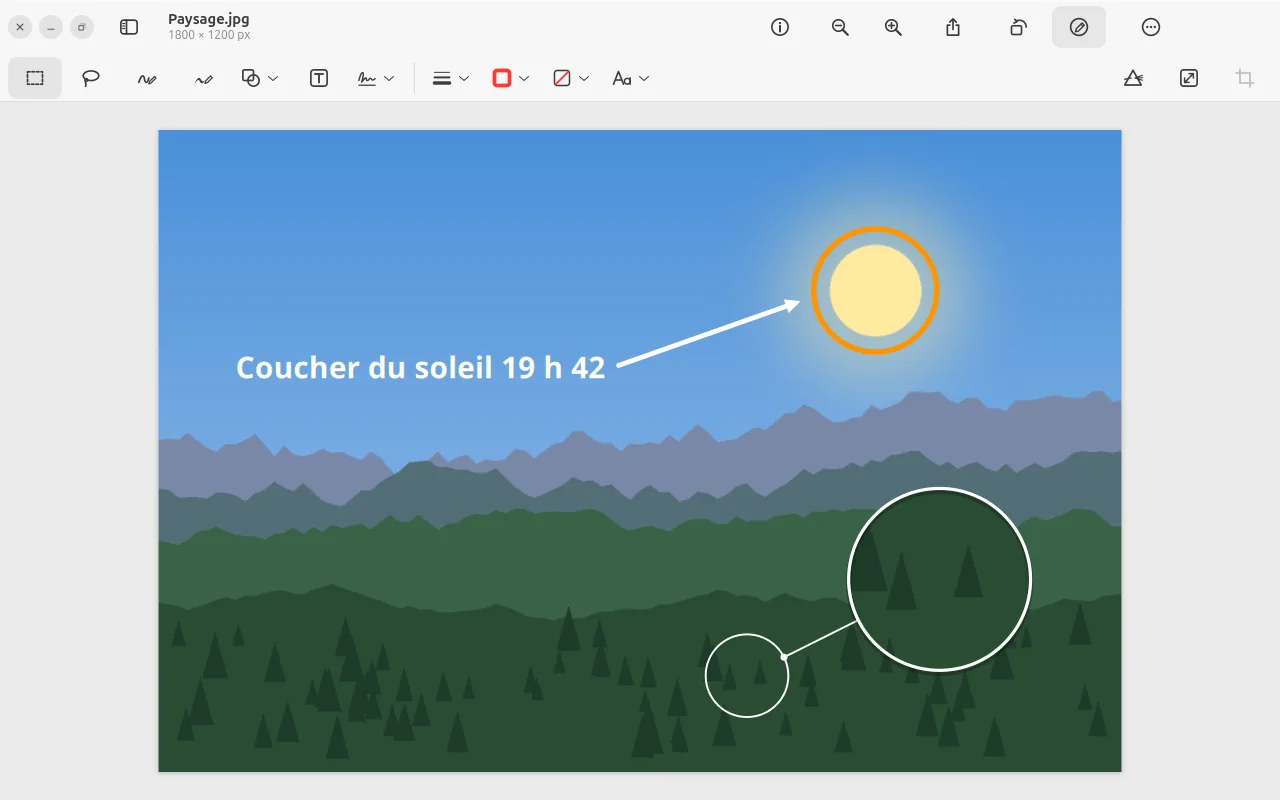
Photo avec cercle, flèche, légende et loupe

Des croquis
qui deviennent beaux.

Un cercle tordu devient un cercle net, une flèche tremblante une flèche droite. Avec une tablette graphique ou un stylet, le trait s’épaissit à mesure que vous appuyez.
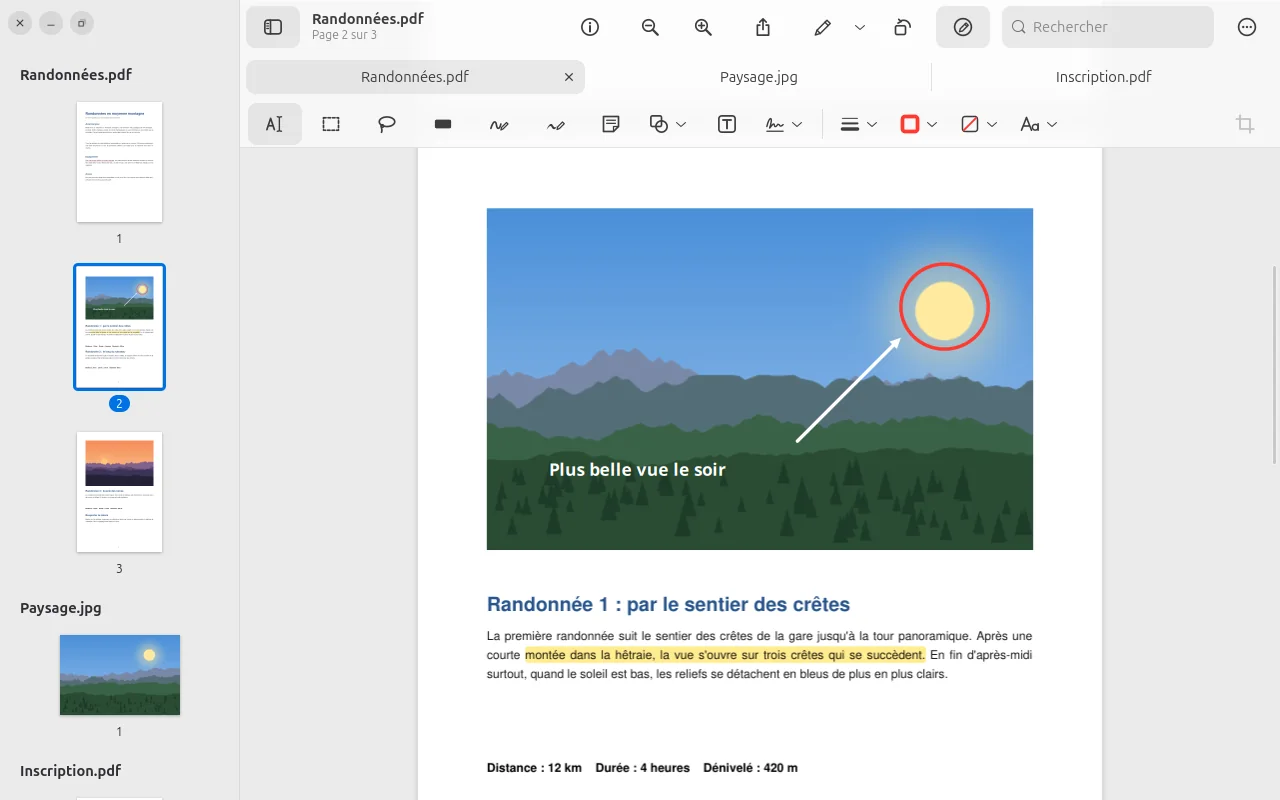
PDF avec surligneur, cercle et flèche

La page continue
sous la barre.

La barre d’outils est en verre : en faisant défiler, le document transparaît doucement en dessous. Le zoom et le défilement glissent en douceur vers l’endroit où se trouve votre pointeur. Vous préférez plus sobre ? « Réduire la transparence » dans les réglages.
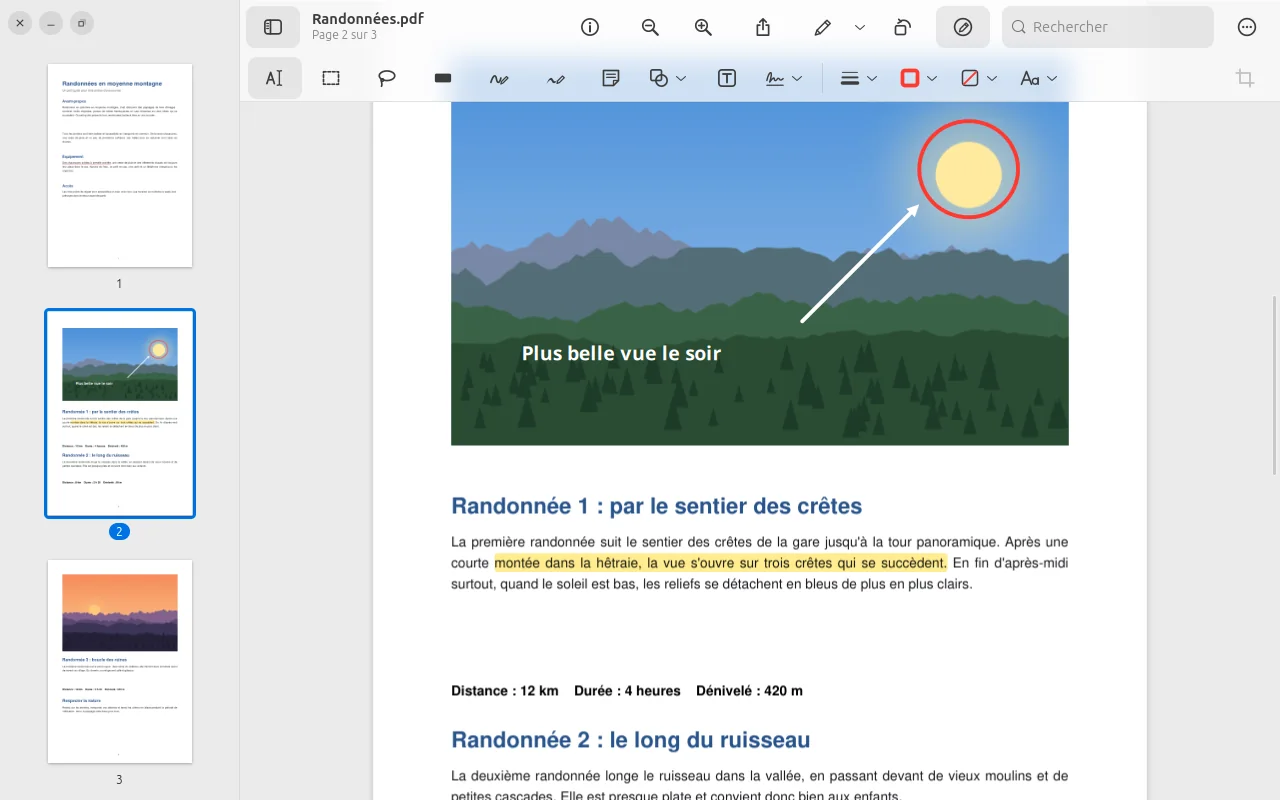
Une photo défile sous la barre d’outils semi-transparente

Remplir. Signer.
Terminé.

Champs, cases à cocher et listes directement dans le PDF, avec Tab pour passer au champ suivant. Vous dessinez votre signature – ou vous la photographiez sur papier, et Prevux en fait des traits nets.
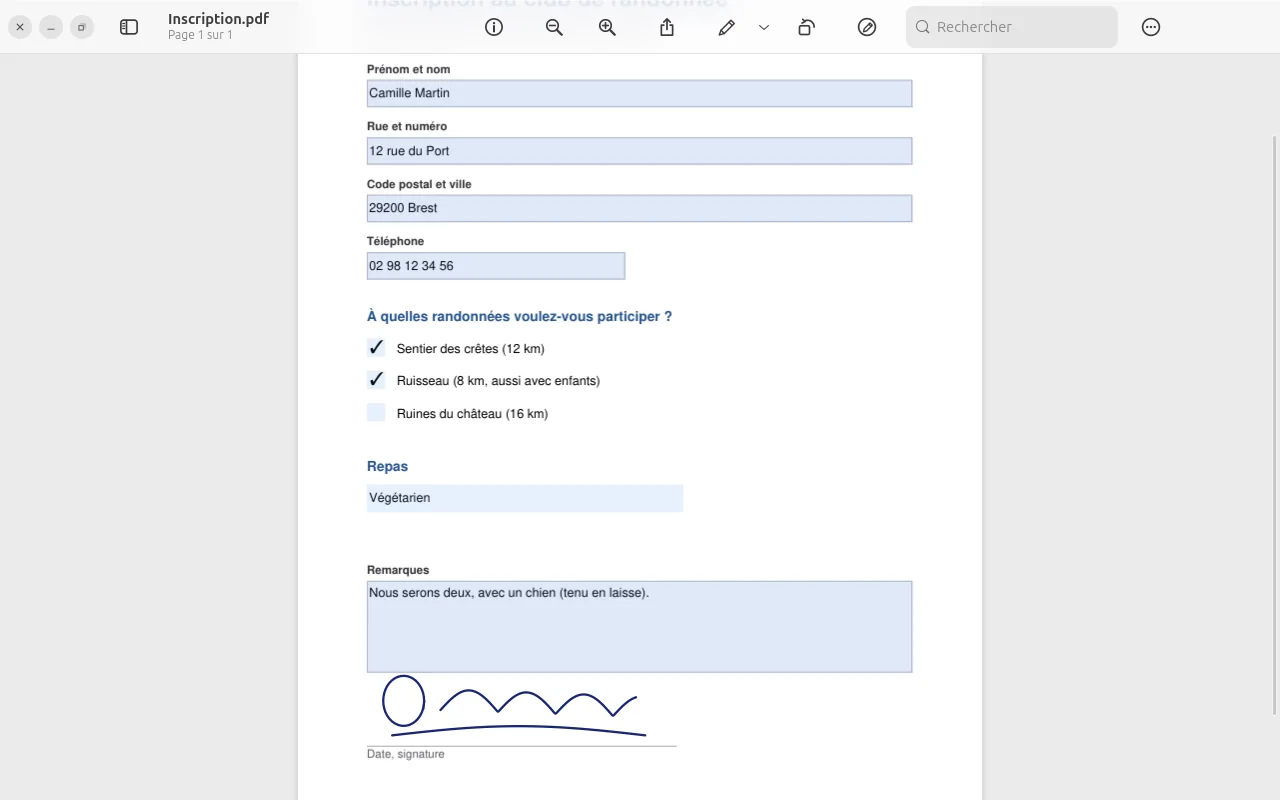
Formulaire rempli avec signature

Beaucoup d’images.
Une seule taille.

Sélectionnez plusieurs images et ajustez-les ensemble : à des formats courants, en pixels, pourcentage ou centimètres – avec ou sans rééchantillonnage.
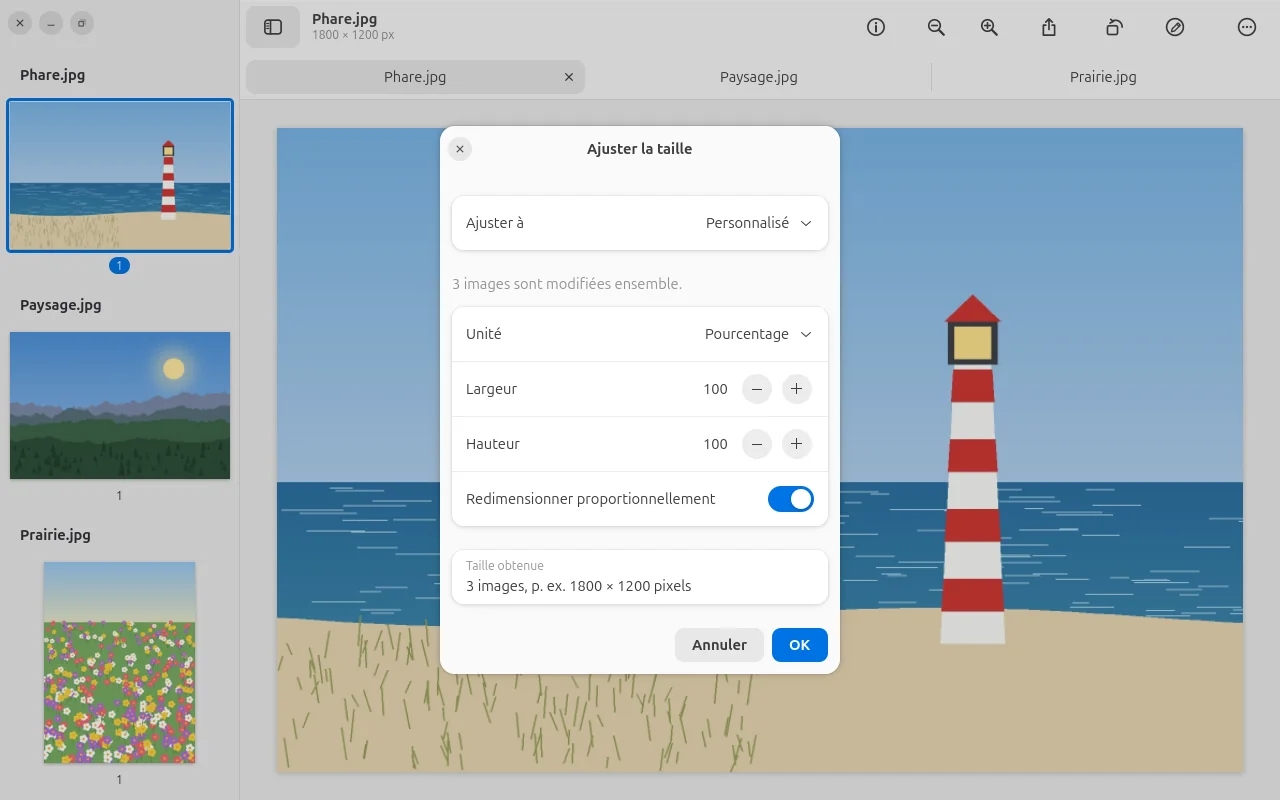
Ajuster la taille de trois images à la fois
Photo avec cercle, flèche, légende et loupe
PDF avec surligneur, cercle et flèche
Barre d’outils en verre
Formulaire rempli avec signature
Ajuster la taille

Barre latérale

Toujours savoir
où vous êtes.

Vignettes, table des matières, signets et résultats de recherche – un clic et vous êtes à la bonne page.

Barre latérale de Prevux

Plusieurs fichiers ouverts à la fois ? La barre latérale les affiche tous. Faites glisser les pages à un nouvel endroit – même d’un PDF à un autre.

Fonctions

Et bien plus encore.

Les petits détails qui rendent Aperçu si utile – reconstruits pièce par pièce.

Onglets

Plusieurs fichiers dans une fenêtre. Ctrl Tab passe au suivant, et un onglet peut être glissé dans sa propre fenêtre.

Signets

Mémorisez les pages importantes avec Ctrl D – elles restent même après la fermeture du fichier.

Diaporama

Afficher images et pages en plein écran – flèches pour avancer, Échap pour revenir.

Versions

Chaque enregistrement crée une version. « Revenir à … » restaure un état antérieur.

Ajuster la taille

Une image ou plusieurs à la fois : à des formats courants, en pixels, pourcentage ou centimètres.

Supprimer l’arrière-plan

Un clic et le sujet est détouré – à réutiliser en PNG avec transparence.

Scanner et appareil photo

« Importer depuis le scanner » – aussi par le réseau et avec chargeur de documents directement en PDF. Ou prenez une photo avec l’appareil photo.

Profils de couleur

Attribuer un profil et épreuvage écran : voyez à l’avance le rendu de votre image à l’impression.

Verrouiller un fichier

Les fichiers verrouillés ne peuvent pas être modifiés par erreur. Dupliquer, renommer et déplacer directement depuis le titre.

Ouvre plus que des images et des PDF

Prevux ouvre le Markdown, les fichiers texte, les pages HTML et les livres numériques comme des documents soigneusement mis en page – pour lire, annoter et enregistrer en PDF. La barre latérale affiche les GIF animés image par image.

Lieu

Montre où une photo a été prise – et supprime le lieu sur demande avant de la partager.

Confidentialité

Vos documents
restent les vôtres.

Contrats, pièces d’identité, relevés bancaires, courriers médicaux : ce qu’on ouvre dans un programme PDF est souvent ce qu’il y a de plus privé. C’est pourquoi, avec Prevux, rien ne quitte votre ordinateur.

0
connexion à Internet
0
comptes, abonnements et clouds
0
traqueurs, statistiques, publicité
100 %
code source ouvert

Caviarder, c’est supprimer

Le texte, les graphiques et les pixels caviardés sont réellement supprimés du PDF à l’enregistrement – pas seulement recouverts d’une barre.

Live Text reste local

La reconnaissance de texte dans les photos et les scans s’exécute sur votre ordinateur. Aucune image n’est envoyée nulle part.

Ce site aussi

Pas de cookies, ni polices ni services tiers, aucun journal d’accès. Le JavaScript de ce site s’exécute uniquement dans votre navigateur et n’envoie rien.

Installer

Lancez-vous. Gratuitement.

Pour Ubuntu et les autres systèmes Linux avec GTK 4 et libadwaita 1.8 ou ultérieur.

Ubuntu

Développé et testé sur Ubuntu 26.04 LTS
Terminal
$ sudo apt install python3-gi gir1.2-gtk-4.0 gir1.2-adw-1 python3-venv git
$ git clone https://github.com/veritasX1/prevux.git
$ cd prevux
$ ./install.sh

Prevux apparaît ensuite dans le menu des applications et sous « Ouvrir avec ». Pour qu’il ouvre désormais tous les PDF et toutes les images :

Terminal
$ xdg-mime default io.github.veritasx1.Prevux.desktop application/pdf image/png image/jpeg image/webp image/tiff image/gif image/bmp

En option : tesseract-ocr tesseract-ocr-fra pour Live Text, sane-utils pour les scanners.

Version 1.0. L’interface existe en allemand, anglais et français ; le russe est prévu. Bugs ou idées ? Bienvenus dans le gestionnaire de tickets.

Raccourcis clavier

Comme sur Mac – avec Ctrl au lieu de ⌘ et Alt au lieu de ⌥.
Barre d’annotationCtrl ⇧ A
Surligner le texteCtrl ⇧ H
RognerCtrl K
Faire pivoter à gauche / à droiteCtrl L / R
Taille réelle / taille ajustéeCtrl 0 / 9
Vignettes / table des matièresCtrl Alt 2 / 3
SignetsCtrl D
DiaporamaCtrl ⇧ F
RechercherCtrl F
Tous les raccourcisCtrl ?

Développé par Olaf Winkler dans le Schleswig-Holstein.

Code source et toutes les versions sur GitHub · domaine public sous CC0 1.0