 LiNotes
Comment ça marche
Vos appareils chiffrent tout avant que cela ne quitte la maison. Le serveur ne fait que conserver ces paquets chiffrés et les transmettre à vos autres appareils. Même vous, en tant qu’exploitant, ne pouvez pas lire les notes des autres.
Pas de serveur sous la main ? LiNotes fonctionne aussi entièrement sans – choisissez « Utiliser sans serveur » au premier lancement. Vous pourrez ajouter un serveur à tout moment, vos notes y migreront alors.
Ce qu’il vous faut
- Un petit ordinateur toujours allumé – idéalement un Raspberry Pi 4 ou 5 avec Raspberry Pi OS. Tout autre ordinateur sous Debian ou Ubuntu convient aussi.
- Une adresse sur Internet qui pointe vers votre connexion – p. ex. gratuitement via DynDNS (goip.de, DuckDNS, l’adresse MyFRITZ! de votre FRITZ!Box …).
- L’accès à votre routeur pour ouvrir deux ports.
- Un terminal avec les droits
sudosur l’ordinateur. C’est tout.
1 · Une adresse sur Internet
Vos appareils doivent trouver le serveur aussi en déplacement. Il vous faut pour cela un nom comme notes.example.org qui pointe toujours vers votre connexion Internet – même quand votre adresse IP change.
- Créer un nomCréez un nom chez un fournisseur DynDNS, p. ex.
familie-notizen.goip.de. Beaucoup de fournisseurs sont gratuits. - Le tenir à jourLe plus simple est de le saisir dans le routeur (FRITZ!Box en allemand : Internet → Freigaben → DynDNS). Le routeur signale alors lui-même chaque nouvelle adresse IP.
- VérifierSur un ordinateur, saisissez
ping familie-notizen.goip.de– c’est votre IP Internet actuelle qui doit répondre.
2 · Ouvrir le routeur
Pour que le certificat HTTPS et les apps fonctionnent, votre routeur redirige deux ports vers le serveur. Exemple : une FRITZ!Box avec interface en allemand :
- Ouvrir les partagesInternet → Freigaben → Portfreigaben (partages de ports) → « Gerät für Freigaben hinzufügen » (ajouter un appareil) et sélectionner le Raspberry Pi.
- Créer deux partages« Neue Freigabe » (nouveau partage) → Portfreigabe → serveur HTTP (port 80) et serveur HTTPS (port 443). Avec IPv6, activez aussi « IPv6 freigeben » (partager via IPv6).
- EnregistrerC’est fait. Les autres ports restent fermés – LiNotes n’a besoin de rien d’autre.
3 · Installer – une seule commande
Connectez-vous au Raspberry Pi (directement ou par SSH) et saisissez cette commande. Remplacez le domaine par le vôtre :
$ curl -fsSL https://lisoftware.de/linotes/install-server.sh | sudo bash -s familie-notizen.goip.de
Données sur un disque dur USB ? Ajoutez le chemin : … | sudo bash -s familie-notizen.goip.de /media/usb/linotes
Le script télécharge le serveur, vérifie la somme de contrôle et installe tout. Au bout de quelques minutes, vous voyez :
LiNotes-Server 2.1.0 wird geladen …

1/6 Pakete
2/6 Benutzer und Verzeichnisse
3/6 Python-Umgebung
4/6 Dienst
5/6 nginx und HTTPS
Successfully deployed certificate for familie-notizen.goip.de
6/6 Prüfen
Der Server läuft.

Fertig!

  Serveradresse für die Apps:  familie-notizen.goip.de
  Erster Einladungscode:       7F3A-C21E-94B0

In der App die Serveradresse eingeben, „Neues Konto erstellen“ wählen und den
Code eingeben. Weitere Einladungen gibt es danach direkt in der App.
Sont désormais en place : le service LiNotes (démarrage automatique), nginx avec un certificat HTTPS de Let’s Encrypt, une sauvegarde nocturne à 3 h 40 – et votre premier code d’invitation. Le code ci-dessus n’est qu’un exemple.
4 · Connecter l’app
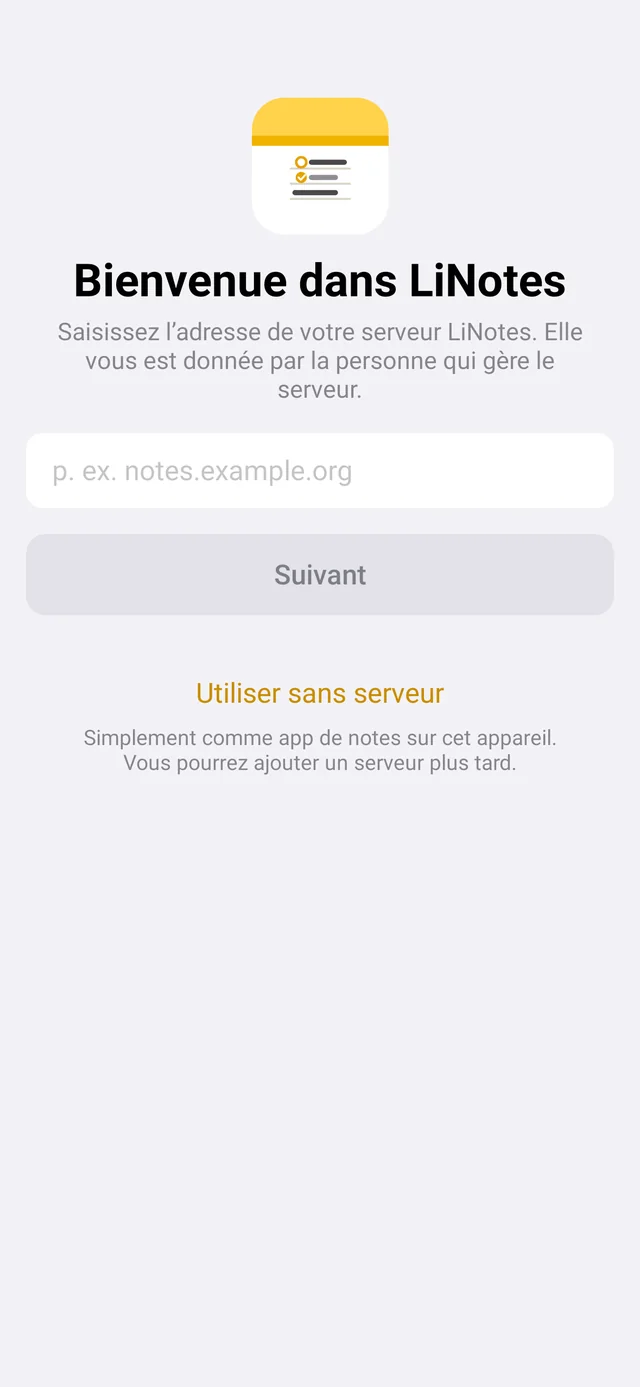
- Saisir l’adresse du serveurOuvrez LiNotes et saisissez votre domaine, p. ex.
familie-notizen.goip.de. - Créer un compteChoisissez « Créer un nouveau compte », saisissez le code d’invitation, un nom d’utilisateur et votre nom. Il n’y a pas de mot de passe – votre compte est protégé par une clé qui ne se trouve que sur vos appareils.
- Sauvegarder le fichier de cléL’app vous le rappelle au bout de quelques jours. Avec ce fichier, vous retrouvez vos notes même après la perte de tous vos appareils.
- Autres appareilsSur le deuxième appareil, choisissez « Se connecter avec un autre appareil » et confirmez le code affiché sur le premier appareil – comme avec Signal.
5 · Inviter la famille
Dans l’app, sous Réglages → Personnes et invitations (Ubuntu : menu du compte → « Créer un code d’invitation … »), vous obtenez un nouveau code. Vous le transmettez – la personne installe LiNotes, saisit l’adresse du serveur et crée son compte avec le code.
Avant de partager quoi que ce soit, vous vous vérifiez mutuellement une fois – par code ou QR code. Ensuite, personne ne peut glisser une fausse clé.
Cela fonctionne aussi sur le serveur :
$ sudo -u linotes env LINOTES_DATA=/var/lib/linotes \
    /opt/linotes/venv/bin/python -m linotes_server.admin invite
Sauvegarde
Chaque nuit à 3 h 40, le serveur crée une copie cohérente de la base de données et de tous les fichiers – dans /var/lib/linotes-backup (ou à côté de votre dossier de données). Les copies de la base sont conservées 14 jours.
Mise à jour
Exécutez simplement la même commande une nouvelle fois. Le script peut tourner plusieurs fois : il installe la nouvelle version, conserve vos données et redémarre le service. Les apps ne remarquent qu’une courte pause.
$ curl -fsSL https://lisoftware.de/linotes/install-server.sh | sudo bash -s familie-notizen.goip.de
En cas de problème
« HTTPS konnte nicht eingerichtet werden » (HTTPS n’a pas pu être configuré)
Le domaine pointe-t-il vraiment vers votre connexion (étape 1), et les ports 80 et 443 sont-ils ouverts (étape 2) ? Exécutez ensuite simplement sudo certbot --nginx -d votre-domaine.
L’app ne trouve pas le serveur
Ouvrez https://votre-domaine/api/health dans le navigateur. S’il affiche "ok": true, tout fonctionne – saisissez alors l’adresse dans l’app sans https:// et sans barre oblique.
Le service ne démarre pas
$ sudo systemctl status linotes
$ sudo journalctl -u linotes -n 50
Ça marche à la maison, pas en déplacement
Il manque alors généralement le partage de ports ou l’adresse DynDNS n’est pas à jour. Depuis le téléphone en données mobiles (Wi-Fi coupé), testez l’adresse https://votre-domaine/api/health.
Sans la commande unique
Vous préférez faire chaque étape vous-même ? Téléchargez le paquet, vérifiez-le et lancez l’installateur à la main :
$ wget https://lisoftware.de/linotes/download/linotes-server-2.1.0.tar.gz \
       https://lisoftware.de/linotes/download/SHA256SUMS
$ sha256sum --ignore-missing -c SHA256SUMS
$ tar xzf linotes-server-2.1.0.tar.gz
$ sudo linotes-server/install.sh familie-notizen.goip.de
Le code source de l’installateur se trouve dans le paquet (install.sh) – vous pouvez lire au préalable exactement ce qu’il fait.